学内IDのパスワードの変更 |
|
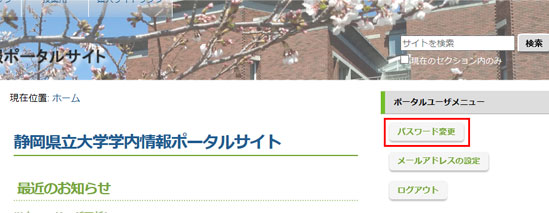
| 1. | 学内情報ポータルサイトにログインします。 |
 |
|
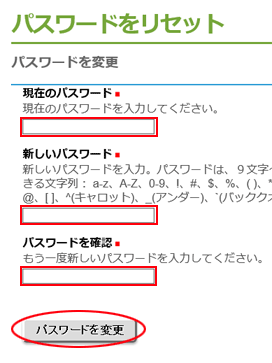
| 2. | [現在のパスワード]に初期パスワード又は、現在のパスワードを入力します。 |
 |
|
※ここでパスワード変更をおこなうと以下パスワードが変更されるので注意してください。 ・学内情報ポータルサイト ・メール(Webメールを含む) ・インターネット認証システム ・Web学生支援システム ・図書館情報管理システム(マイライブラリ)
※変更したパスワードがわからなくなった場合は、以下のページをご確認ください。 | |
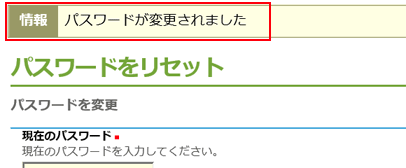
| 4. | [パスワードが変更されました]と表示されたら、完了です。 |
 |
|
| 5. | エラーメッセージについて |
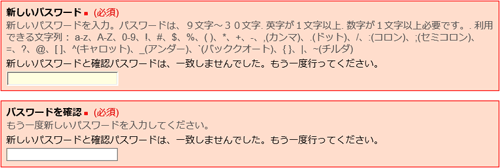
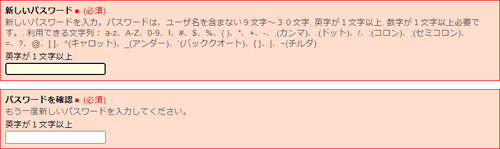
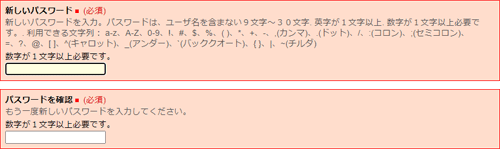
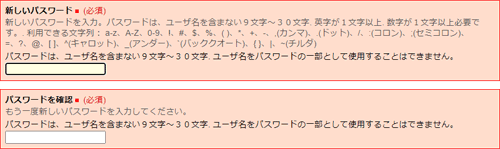
[現在のパスワード]がまちがっていると、下記のメッセージが表示されます。確認して再入力してください。 [新しいパスワード]と[パスワードを確認]の欄で同じパスワードを入力しないと、下記のメッセージが表示されます。同じパスワードを入力してください。 [新しいパスワード]が数字だけの場合、下記のメッセージが表示されます。英字を1文字以上入れてください。 [新しいパスワード]が英字だけの場合、下記のメッセージが表示されます。数字を1文字以上入れてください。 [新しいパスワード]にユーザ名が含まれている場合、下記のメッセージが表示されます。ユーザ名を含めないパスワードを設定してください。 | |