メール転送の設定 |
|
| 1. | 学内ポータルサイトへアクセスします。 |
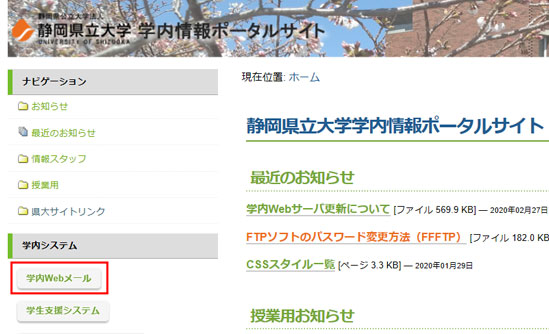
| 2. | [学内情報ポータルサイト]-「学内Webメール」をクリックします。 |
 |
|
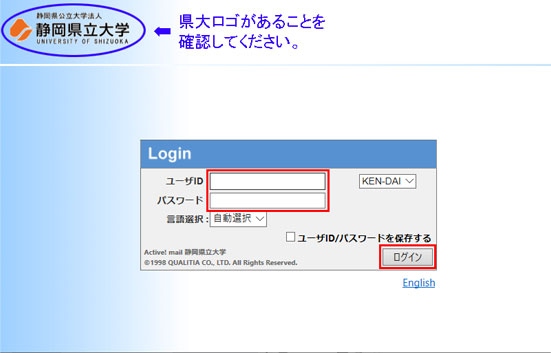
| 3. | ユーザIDとパスワードを入力し、[ログイン]をクリックします。 ※ログインする時に左上の本学のロゴマークがあることを確認してください。 |
 |
|
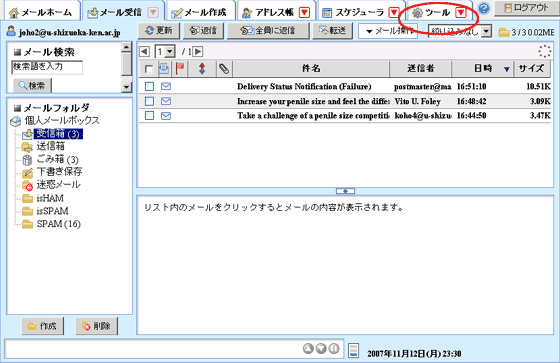
| 4. | [ツール]タブをクリックします。 |
 |
|
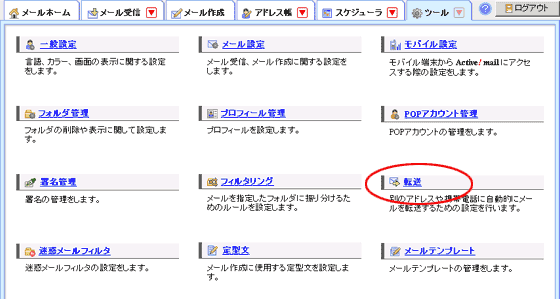
| 5. | [ツール]画面で、[転送]をクリックします。 |
 |
|
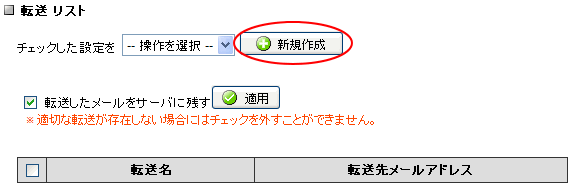
| 6. | [新規作成]ボタンをクリックします。 |
 |
|
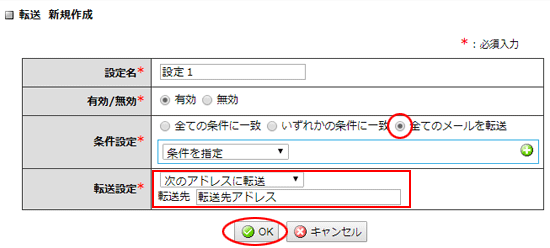
| 7. | 全てのメールを転送したい場合には、[条件設定]に[全てのメールを転送]を選択してください。 [転送設定]で「次のアドレスに転送」を選択し、[転送先]にアドレスを設定します。 設定したら[OK]ボタンをクリックします。 |
 |
|
※注意 2.スパムメールと判定されたメール(件名に「*****SPAM*****」と付加されたメール)は転送されません。 |
|
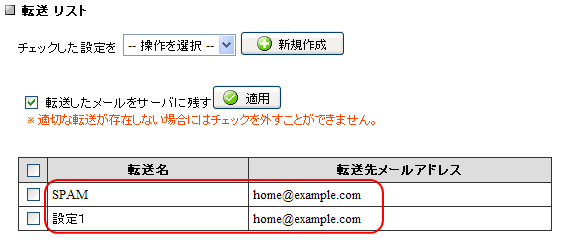
| 8. | 転送設定を編集する場合は、設定項目をクリックすると、設定画面が表記されます。 |
 |
|
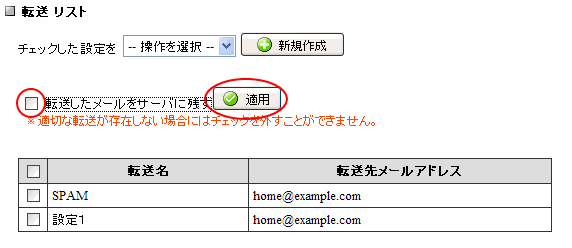
| 9. | 転送したメールをサーバに残さない場合は [転送したメールをサーバに残す]のチェックを外し[適用]ボタンをクリックします。 ※サーバに残す場合は[転送したメールをサーバに残す]のチェックを入れ [適用]ボタンをクリックします。 |
 |
|
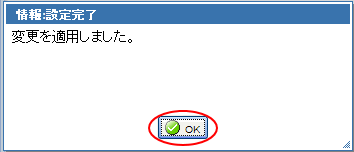
| 10. | 設定が適用されると以下画面が表示されますので[OK]ボタンをクリックします。 |
 |
|
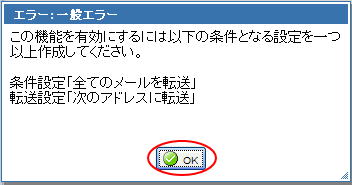
| 全てのメールを指定したアドレスに転送する設定が1つ以上設定されていないと 以下エラーメッセージが表示されます。 (条件を設定している転送だけでは、メールを残さないよう設定できません) 転送設定を削除する場合は「転送したメールをサーバに残す」に設定(チェックを入れる) してから削除をしてください。 |
|
 |
|
| 11. | 設定が完了したらWebメールからログアウトして、テストメールを送信して確認してください。 |